Подбор товаров: поиск, сканер, горячие клавиши
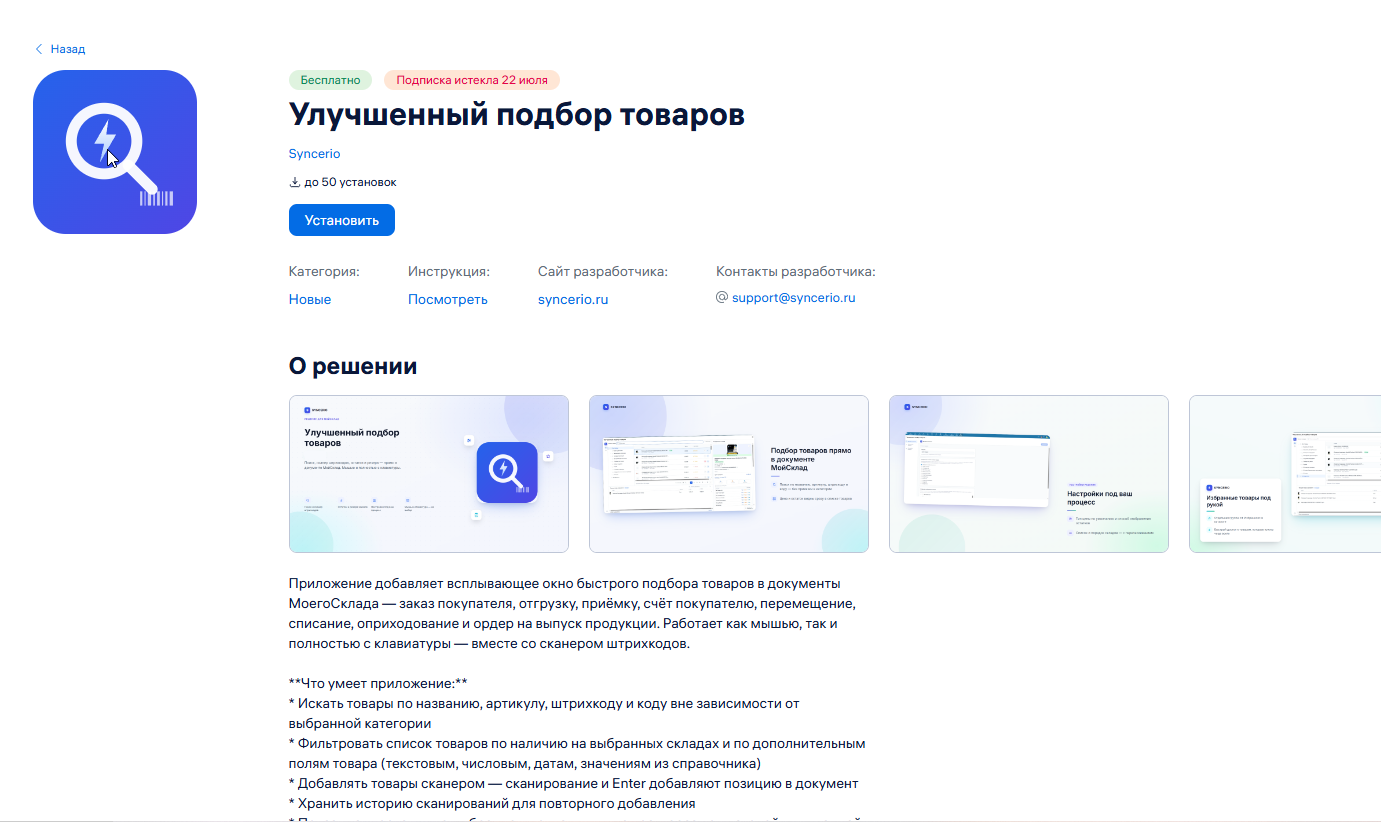
Приложение добавляет всплывающее окно быстрого подбора товаров в документы МоегоСклада — заказ покупателя, отгрузку, приёмку, счёт покупателю, перемещение, списание, оприходование и ордер на выпуск продукции. Работает как мышью, так и полностью с клавиатуры — вместе со сканером штрихкодов.
Установка решения
- Откройте карточку решения в каталоге МоегоСклада и нажмите кнопку Установить.
- После установки кнопка Подбор товара появится во всех поддерживаемых документах.
Как открыть подбор
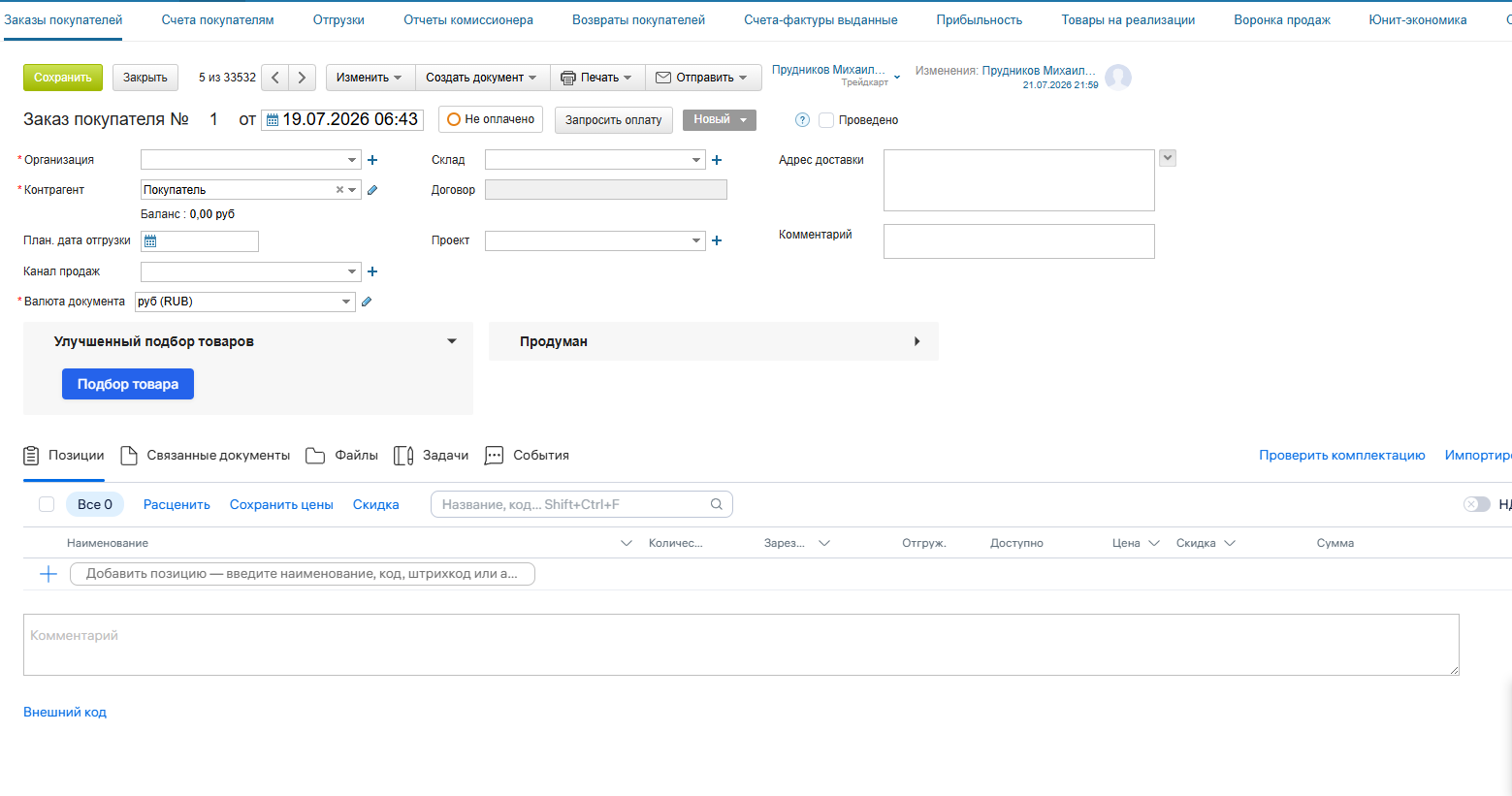
- Откройте документ одного из поддерживаемых типов: заказ покупателя, отгрузка, приёмка, счёт покупателю, перемещение, списание, оприходование или ордер на выпуск продукции.
- Нажмите кнопку Подбор товара — откроется окно быстрого подбора.
- Фокус сразу устанавливается в поле поиска, можно сразу начинать вводить название или сканировать штрихкод.
Поиск и добавление товара
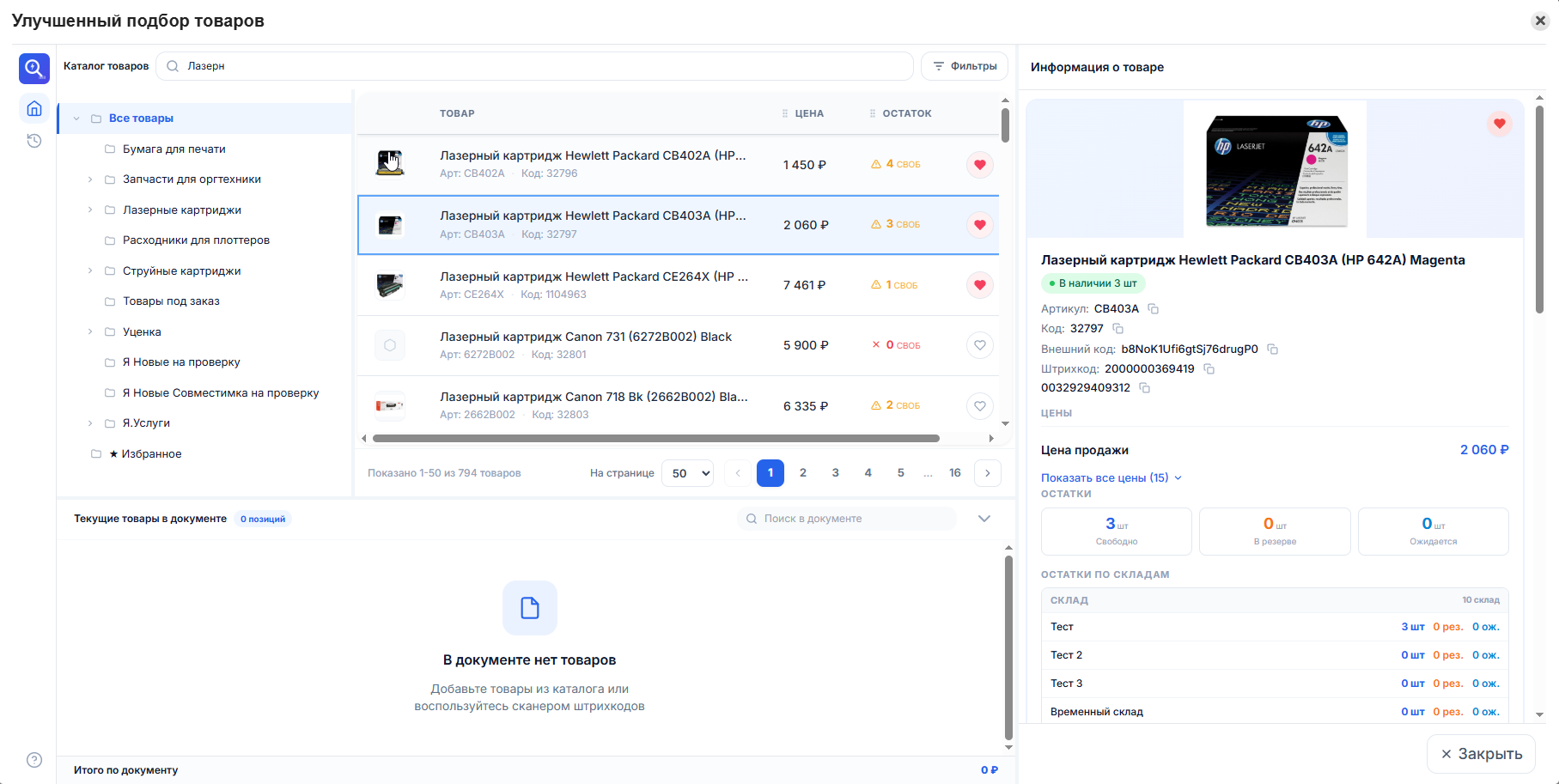
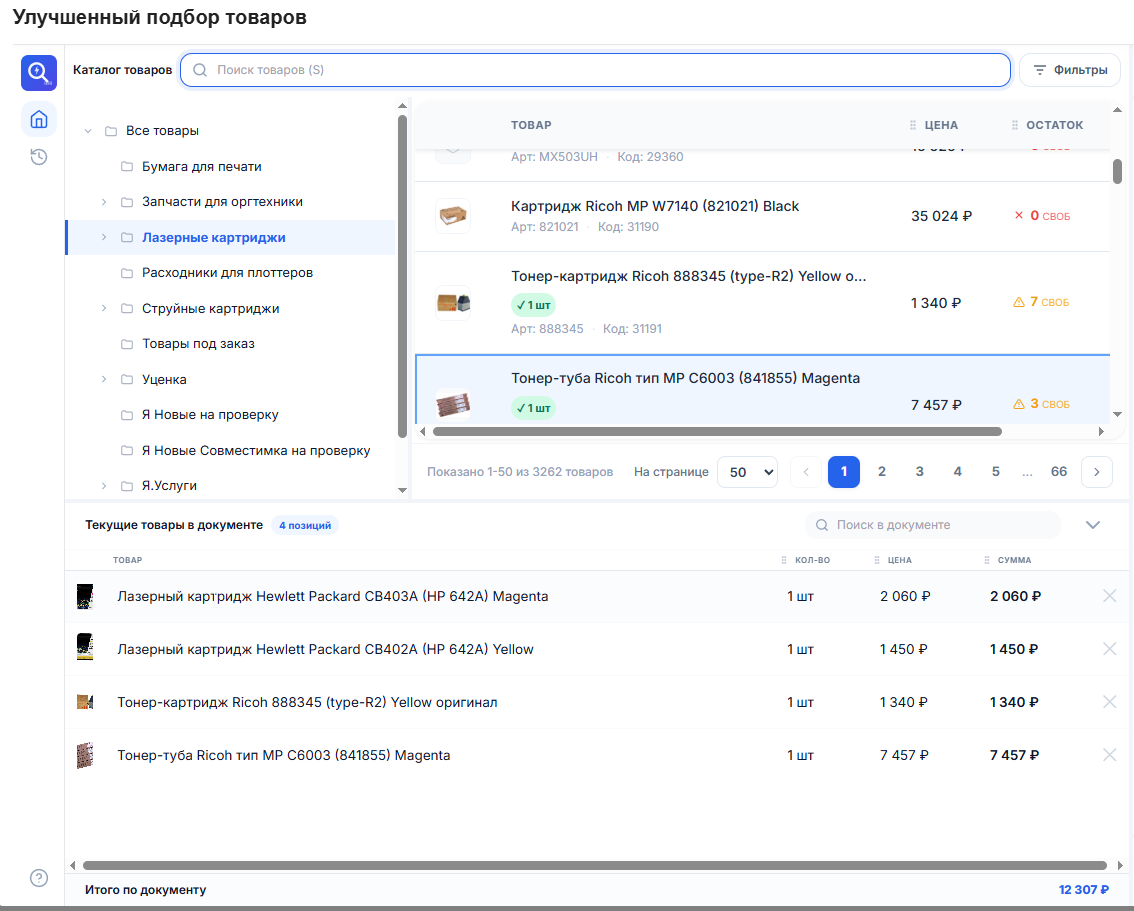
- Введите название, артикул, штрихкод или код товара в поле поиска — список обновляется по мере ввода, независимо от выбранной категории.
- Первый товар в результатах поиска выделяется автоматически.
- Стрелками ↑ и ↓ выберите нужный товар.
- Нажмите Enter, чтобы открыть окно количества, или Shift+Enter, чтобы сразу добавить 1 шт. без окна.
- Кнопка Фильтры рядом с полем поиска открывает панель с фильтрами: наличие на выбранных складах и дополнительные поля товара (текстовые, числовые, дата, значения из справочника). Счётчик на кнопке показывает количество применённых фильтров.
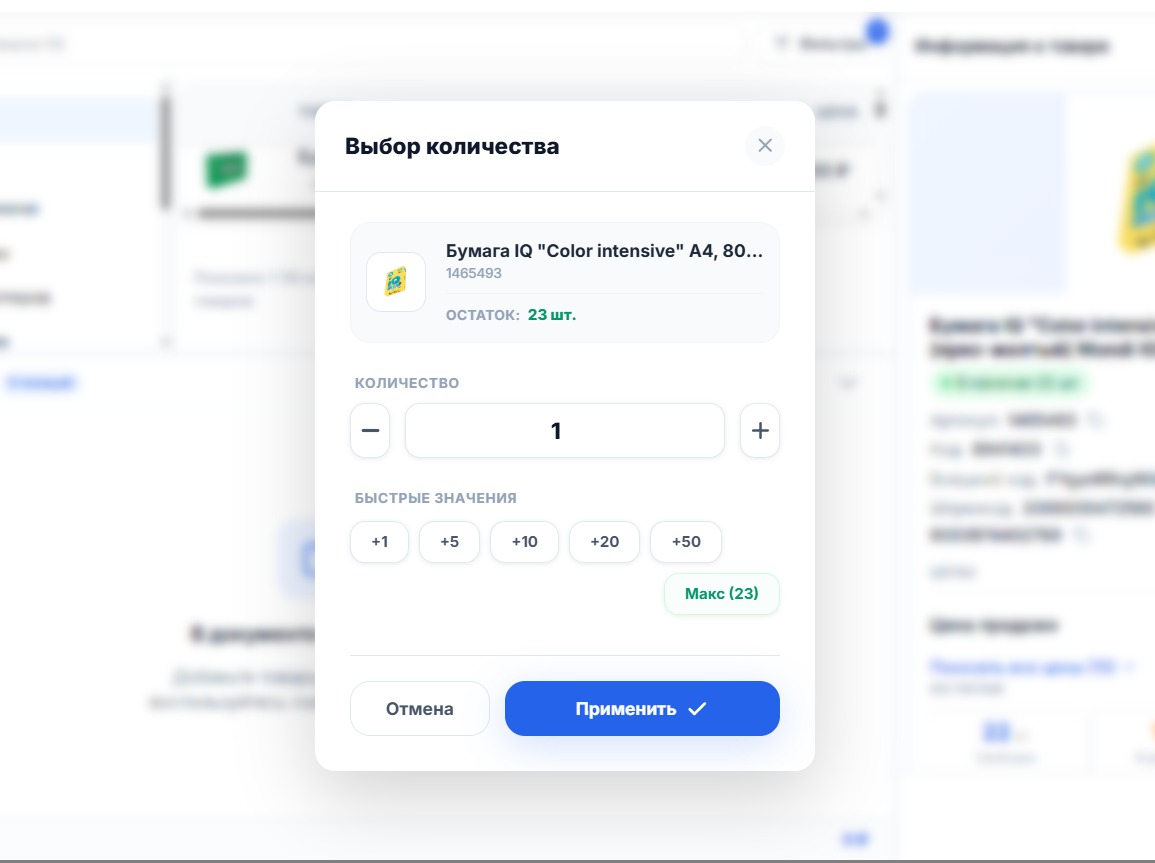
- В окне количества доступны кнопки − и +, быстрые значения +1, +5, +10, +20, +50 и кнопка Макс (ставит максимальный остаток).
- Если товар уже есть в документе, появляется чекбокс Обновить существующую позицию — при включённой галке количество добавится к первой такой позиции, при выключенной — создастся новая строка.
- Нажмите Enter или кнопку подтверждения, чтобы добавить товар в документ.
Сканер штрихкодов
- Сканер работает как обычная клавиатура: наведите фокус на подбор и отсканируйте штрихкод.
- Найденный товар выделяется автоматически, символ Enter от сканера сразу добавляет его в документ.
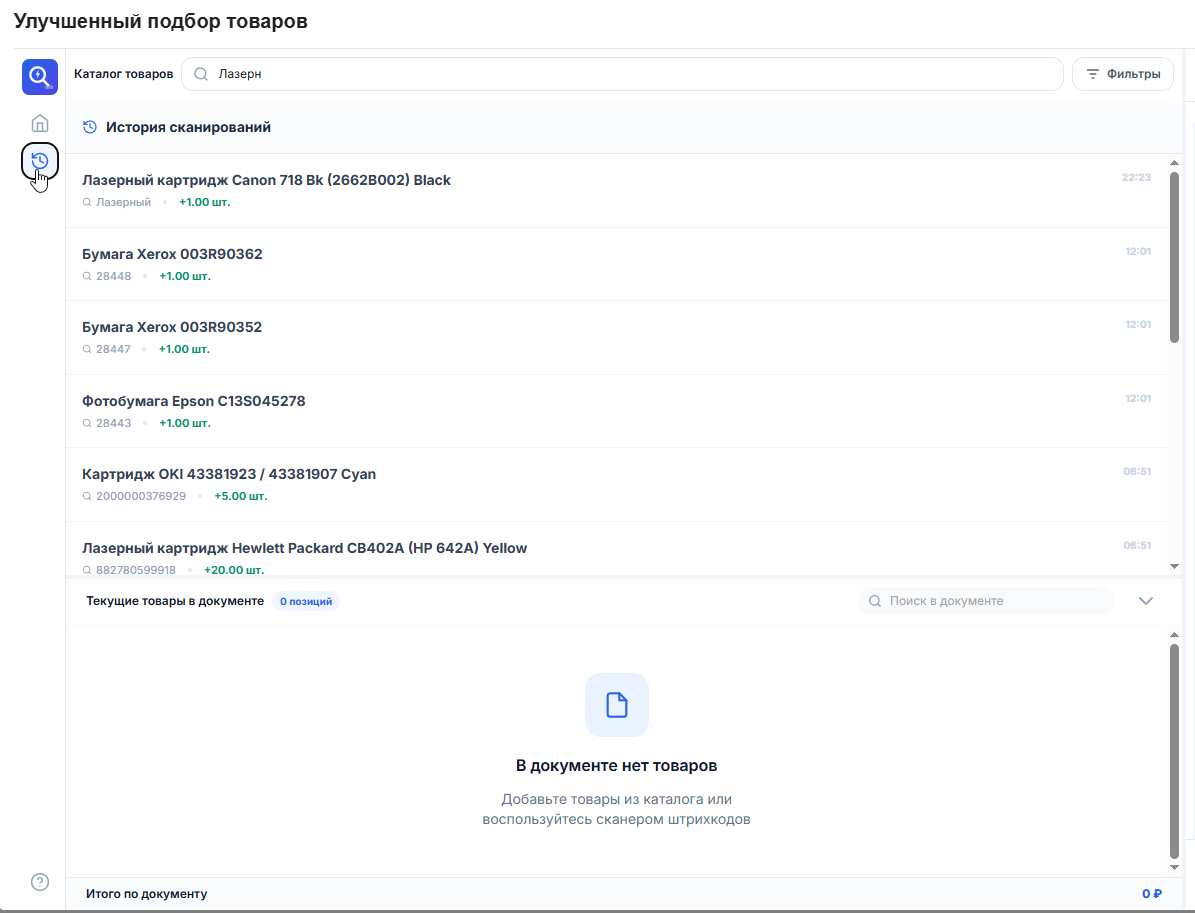
- История сканирований сохраняется в подборе — повторное добавление того же товара занимает одно действие.
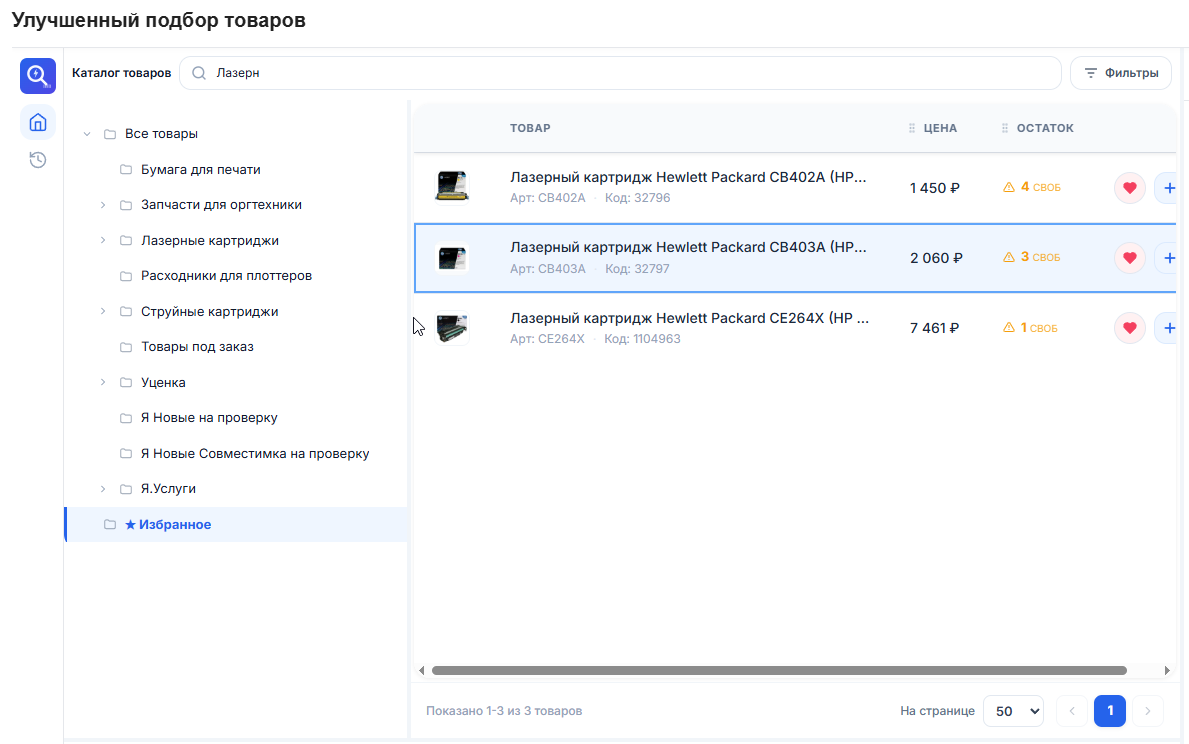
Избранное
- Выделите товар в списке и нажмите F, чтобы отметить его в избранное.
- Отмеченные товары собираются в отдельной группе ★ Избранное в начале списка категорий — так к ним не нужно каждый раз искать путь через каталог.
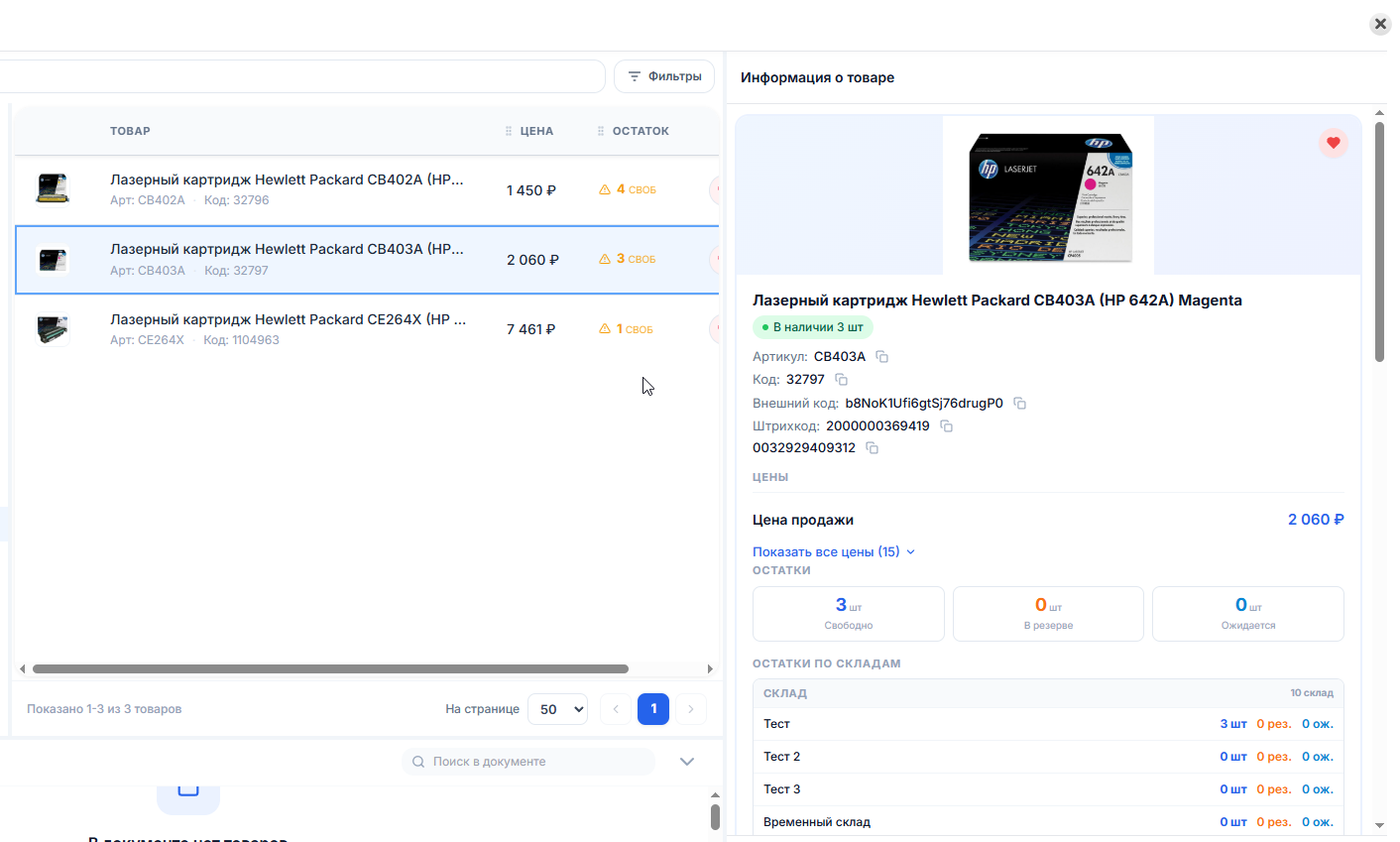
Карточка товара: цены, остатки, резерв
- По умолчанию показывается основная цена; ссылка «Показать все цены (N)» разворачивает остальные типы цен. В настройках можно включить показ всех цен сразу.
- Остаток товара показывается по выбранному складу или суммарно по всем складам, с цветовой индикацией: зелёный — больше 10 шт., жёлтый — от 1 до 10 шт., красный — нет в наличии.
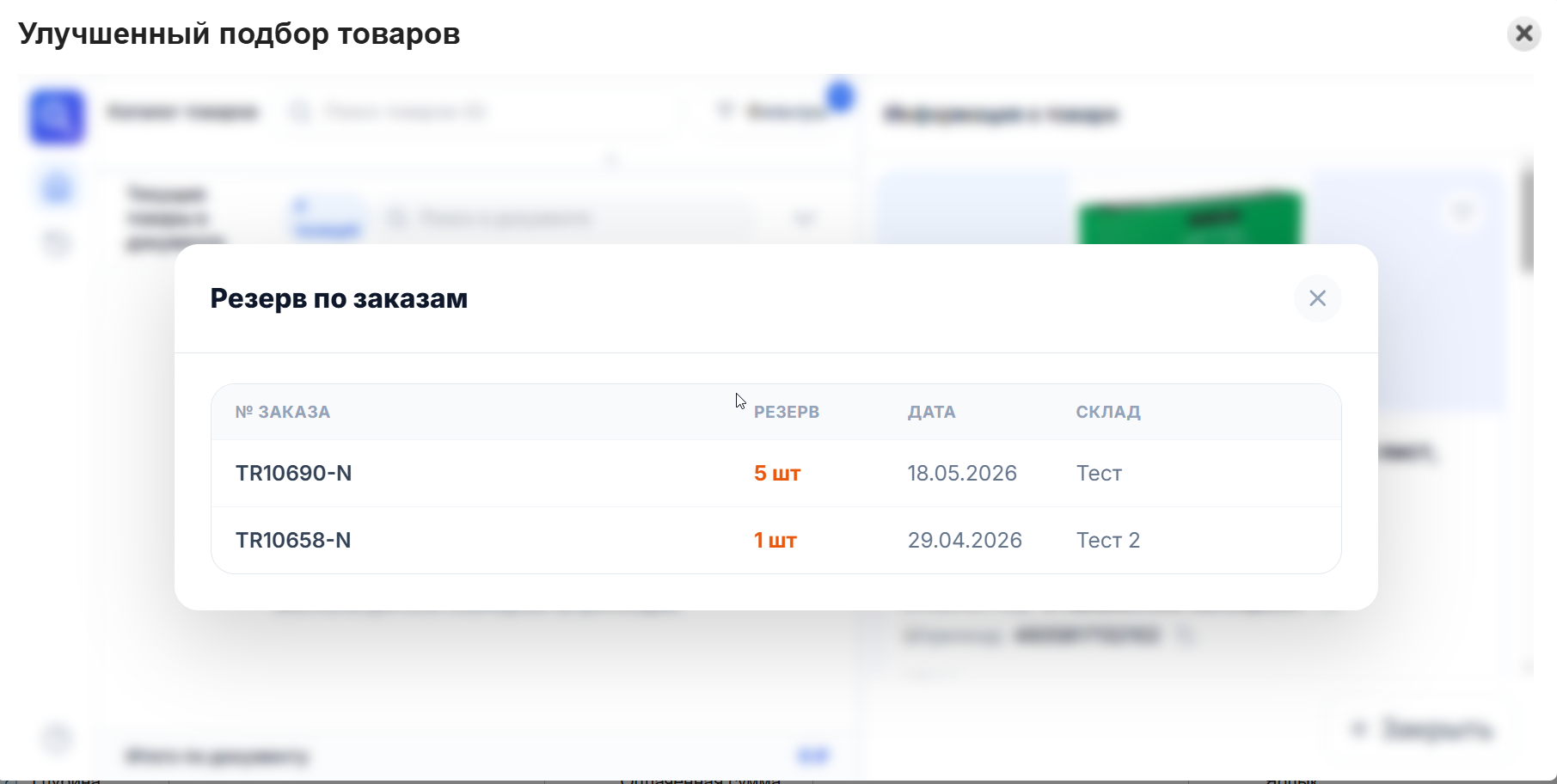
- Клик по блоку резерва в карточке товара открывает список заказов покупателей, которые удерживают этот резерв.
- Клик по строке заказа в этом списке открывает сам заказ в МоемСкладе в новой вкладке.
Товары в документе
- Все товары, добавленные через подбор (или уже присутствующие в документе), видны в отдельной панели с количеством и ценой по каждой позиции.
- Панель обновляется сразу после каждого добавления — переоткрывать документ не нужно.
Настройки
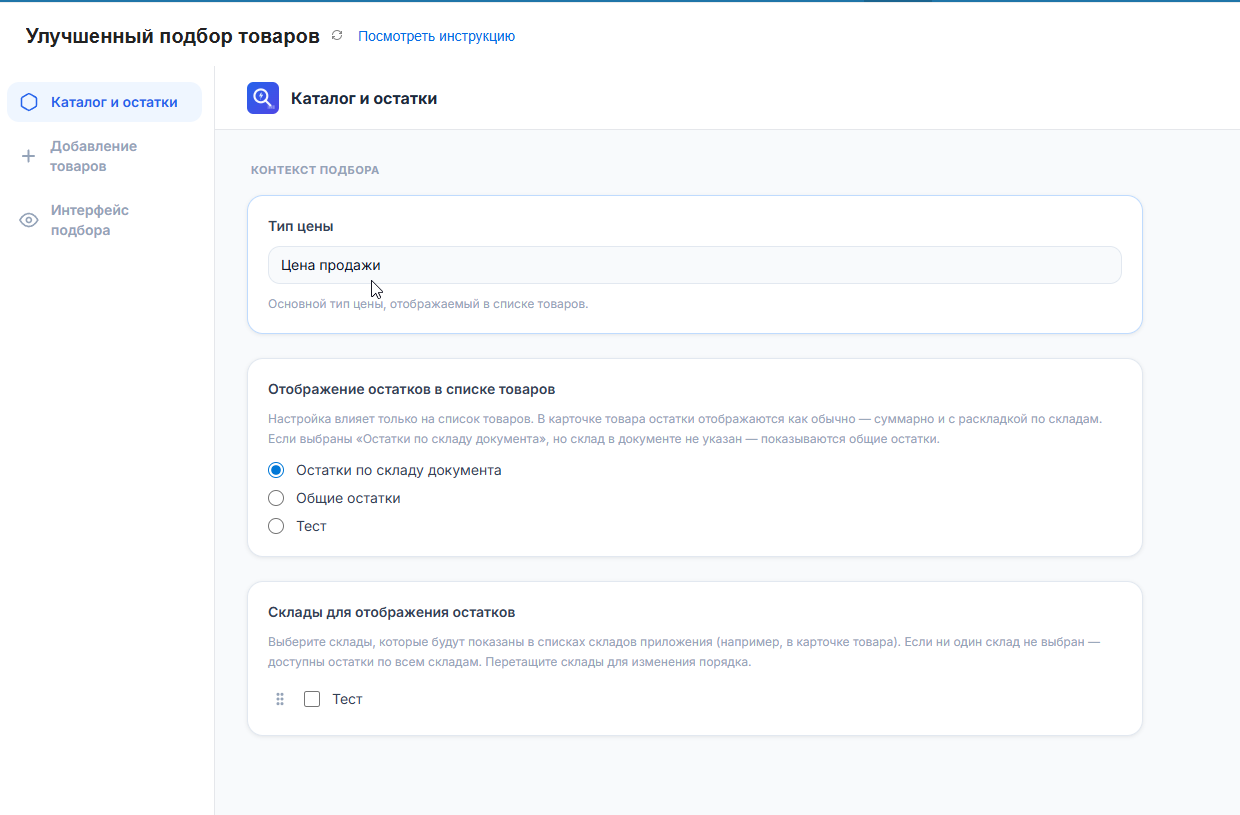
- Тип цены по умолчанию — какая цена показывается в подборе по умолчанию.
- Отображение остатков в списке товаров — по складу документа, суммарно по всем складам или по конкретному складу.
- Склады для отображения остатков — выберите, какие склады показывать в списках приложения (если ни один не выбран — доступны все); порядок задаётся перетаскиванием.
- Режимы работы — сразу добавлять товар без окна количества (Quick Add), автоматически добавлять после сканирования (Auto Scan), резервировать добавленное количество (Резервировать при добавлении).
- Интерфейс подбора — можно включить показ всех цен товара сразу, без клика на «Показать все цены».
Горячие клавиши
Кнопка Справка (горячие клавиши) на боковой панели подбора открывает окно со сводкой всех сочетаний клавиш.
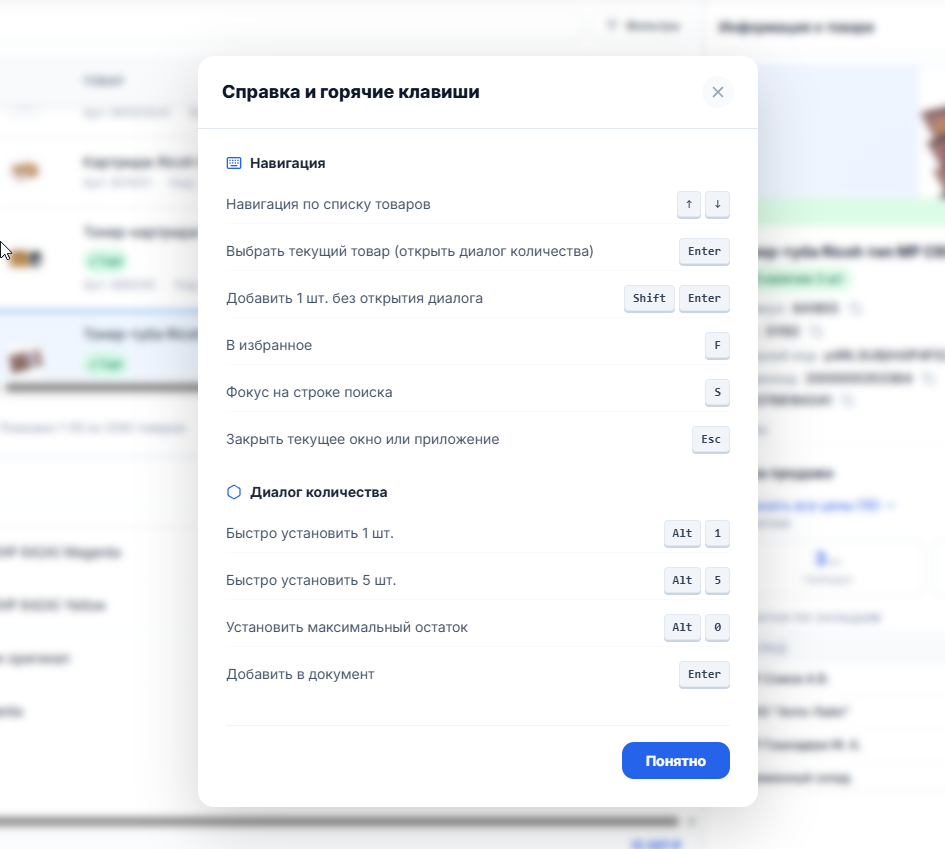
Навигация:
- ↑ / ↓ — навигация по списку товаров
- Enter — выбрать товар (открыть окно количества)
- Shift+Enter — добавить 1 шт. без окна количества
- F — отметить товар в избранное
- S — фокус на поле поиска
- Esc — закрыть текущее окно или подбор целиком
Окно количества:
- Alt+1 — установить 1 шт.
- Alt+5 — установить 5 шт.
- Alt+0 — установить максимальный остаток
- Enter — добавить в документ